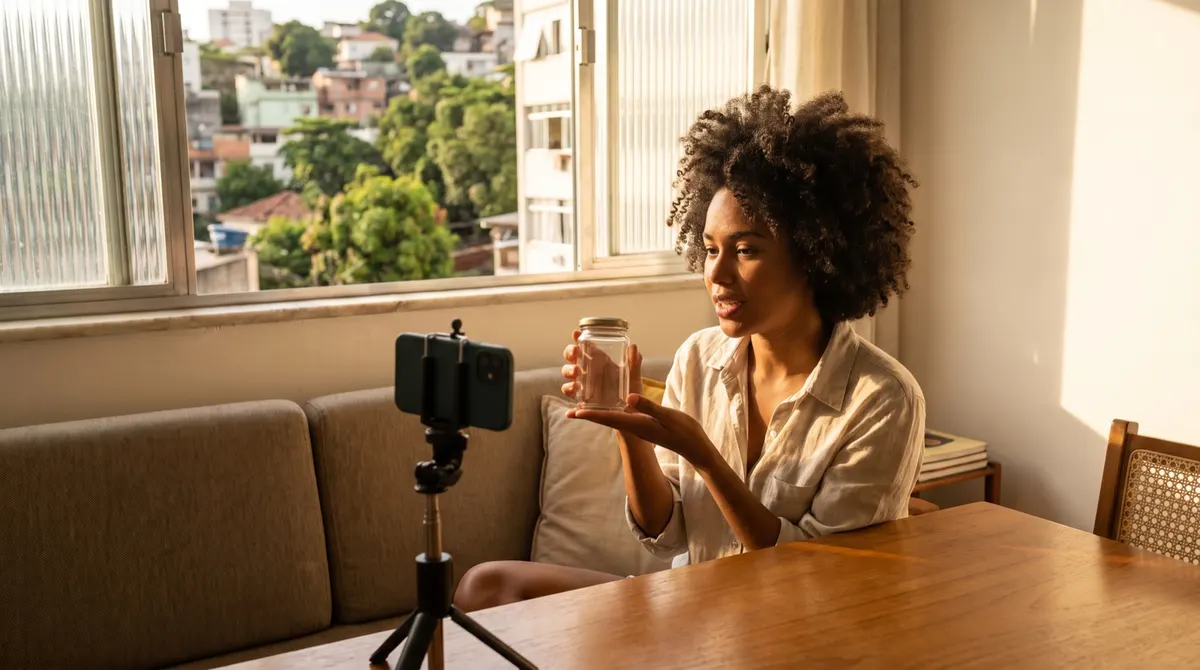

UGC am Telefon schneiden: Schnitte, Untertitel, Ton und Rhythmus, für brasilianische Creator.
Warum Schneiden am Telefon für brasilianische Creator funktioniert
Sieben praktische Gründe.
Dreh und Schnitt laufen auf demselben Gerät, ohne Übertragung und ohne Zeitverlust.
Mobile Schnitt-Apps sind hier weit verbreitet und daher gut beherrscht.
Geschnitten werden kann unterwegs, was die tatsächliche Produktivität verändert.
Hochformate sind nativ, ohne Umwandlung.
Das Ergebnis wird sofort auf dem Bildschirm geprüft, auf dem das Video gesehen wird.
Die Ausrüstungskosten sind null, was am Anfang zählt.
Und Liefergeschwindigkeit wird zum Verkaufsargument, oft entscheidender als die Schnittqualität.
Ein schneller, wiederholbarer Ablauf
Die Lücken kürzen
Geht einmal durch und entfernt lange Stillen und Fehlstarts, ohne sonst etwas anzurühren. Allein dieser Schritt nimmt oft zwanzig Prozent der Länge und verbessert die Verweildauer.
Im Rhythmus schneiden
Ein Schnitt je Gedanke, nie ein Schnitt je Sekunde. Der Rhythmus kommt aus dem Inhalt, nicht aus dem Effekt: drei klare Einstellungen sind mehr wert als zehn schnelle, die das Verstehen verhindern.
Die Untertitel setzen
Zuletzt, wenn der Schnitt steht. Zu früh gesetzt, zwingen sie bei jeder kleinen Änderung zum Neubauen, und das ist die größte Zeitfalle am Telefon.
Untertitel, die die Botschaft tragen
Sieben Einstellungen, die den Unterschied machen.
Höchstens zwei Zeilen, nie drei.
Eine kräftige Schrift und eine leichte Hinterlegung, um in praller Sonne lesbar zu bleiben.
Platzierung oben, nie in dem Bereich, den die App-Oberfläche verdeckt.
Eine Größe, die lesbar bleibt, wenn das Video privat weitergeschickt wird.
Immer manuelles Nachlesen, denn die automatische Erkennung verfehlt Markennamen.
Achtung vor dem tatsächlich gesprochenen Portugiesisch im Video, ohne es zu korrigieren.
Und bildgenaue Synchronisierung beim Schlüsselsatz, auch wenn der Rest ungefähr sitzt.
Trendmusik und Textaufhänger
Sechs Regeln, bevor Ton dazukommt.
In der App eingebaute Musik deckt nicht immer die Werbenutzung ab, was vor der Lieferung zu prüfen ist.
Eine werbende Marke braucht eine Fassung ohne Musik.
Musik darf nie über dem Schlüsselsatz liegen.
Ein Textaufhänger hält die ersten drei Sekunden besser als Musik.
Der Klang des Produkts, gehandhabt oder eingegossen, ist oft mehr wert als ein Musiktrend.
Und ein Klangtrend altert in wenigen Wochen, was das Video lange vor seinem Thema veralten lässt.
Exportieren ohne Qualitätsverlust
Sechs Einstellungen, ein für alle Mal zu prüfen.
In der höchsten verfügbaren Auflösung exportieren, nie in einer Sparstufe.
Die Bildrate des Drehs wählen, ohne Umwandlung.
Aufeinanderfolgende Exporte vermeiden, oben behandelt.
Prüfen, dass kein Wasserzeichen der App erscheint, das die Lieferung unbrauchbar macht.
Die Dateigröße gegen das prüfen, was die Marke annimmt.
Und den Export vor der Lieferung ganz ansehen, denn die letzte Sekunde fehlt oft.
Für jede Plattform exportieren
Sechs zu beachtende Unterschiede.
Das Hochformat bleibt die Grundlage, aber die sicheren Bereiche unterscheiden sich je App.
Die zulässige Höchstlänge schwankt, was manchmal eine Kurzfassung erzwingt.
Manche Plattformen komprimieren stark nach, was dunkle Hintergründe benachteiligt.
Der Dateiname folgt der Regel der Marke, nicht eurer.
Die Fassung ohne eingebrannte Untertitel wird für internationale Nutzung oft verlangt.
Und für Werbung kann eine quadratische oder liegende Fassung nötig sein, schon beim Dreh einzuplanen.
Was man am Telefon nicht macht
Fünf Grenzen, damit ihr wisst, wann das Werkzeug wechseln sollte.
Schnitt mit mehreren komplexen Spuren, der schnell unbeherrschbar wird.
Feine Farbkorrektur, besonders auf Haut.
Fortgeschrittene Tonarbeit über das Angleichen der Lautstärke hinaus.
Lange Projekte, in denen die App langsam wird und Elemente verliert.
Und Archivierung, denn ein Telefon ist kein verlässlicher Speicher.
Die fünf Minuten, die eine Stunde sparen
Sieben Handgriffe vor dem Öffnen der Schnitt-App.
Misslungene Takes direkt in der Galerie löschen, vor dem Import.
Die drei ausgewählten Takes umbenennen, damit sie später nicht verwechselt werden.
Den Ton jedes Takes anhören, denn zehn Sekunden genügen, um einen unbrauchbaren auszusortieren.
Das Telefon in den Flugmodus setzen, denn eine Mitteilung während des Exports bricht die Berechnung ab.
Den freien Speicher prüfen, die Hauptursache für Exporte, die bei neunzig Prozent scheitern.
Das Ladegerät anstecken, denn Videoschnitt leert einen Akku am schnellsten.
Und den Schlüsselsatz des Videos in einer Zeile notieren, damit er zwischen den Schnitten nicht verlorengeht.
Was auf einem Telefon sehr gut geht
| Der Arbeitsschritt | Am Telefon | Seine Grenze |
|---|---|---|
| Schneiden und zusammensetzen | Schnell und ausreichend | Keine |
| Untertitel ergänzen | Automatisch, zu prüfen | Die Eigennamen |
| Farben angleichen | Ungefähr | Ein unkalibrierter Bildschirm |
Was vor dem Schnitt geregelt wird
Die Ordnung der Dateien. Fünf Minuten Benennen der Aufnahmen sparen zwanzig Minuten Suchen, und das ist die einzige Stelle, an der man auf einem kleinen Bildschirm systematisch Zeit verliert.
Was vor dem Export geprüft wird
Der Ton über Kopfhörer, die Lesbarkeit der Untertitel auf Armlänge, und die erste Einstellung ohne Schnitt. Drei schnelle Prüfungen, die fast alle Rückläufer verhindern.
Der Arbeitsordner, der Verluste verhindert
Sechs Gewohnheiten, die Stunden sparen.
Je Auftrag einen Ordner anlegen, mit getrenntem Rohmaterial und Schnitt.
Das Rohmaterial am Drehtag außerhalb des Telefons sichern.
Dateien mit Datum und Markenname benennen.
Das Schnittprojekt bis zur Endabnahme behalten und nach dem Export nie löschen.
Von jeder Lieferung eine Fassung ohne Untertitel und eine ohne Musik behalten.
Und den Speicher des Telefons wöchentlich leeren, denn fehlender Platz ist die häufigste Ursache misslungener Exporte.
Ein letzter Maßstab: in Brasilien ist der Schnitt am Telefon kein Notbehelf, sondern ein Geschwindigkeitsvorteil. Was bezahlte Arbeit auszeichnet, ist nicht die Software, sondern die Disziplin: ein Projekt, ein Export, nachgelesene Untertitel und eine noch am selben Tag erstellte Sicherung.